 유니소스
유니소스관리자교육과정 관리
유튜브 학습자료 생성
유튜브 주소만 넣으면 학습자료가 됩니다. 영상을 따로 올리지 않아도 그룹 인원이 앱 안에서 바로 볼 수 있습니다.
과정과 목차를 고른 뒤 영상 주소를 붙여 넣으면, 그 목차의 학습자료로 등록됩니다.
1. 학습자료 생성 화면을 엽니다
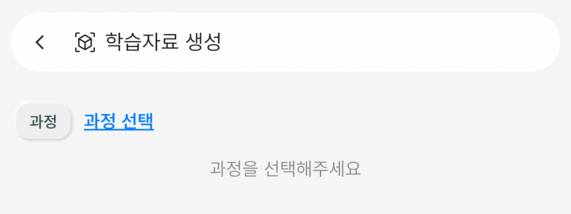
교육과정 관리에서 학습자료 생성으로 들어갑니다.
2. 편성할 과정을 선택합니다
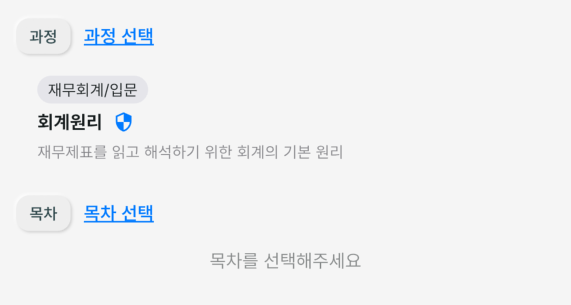
과정 선택을 눌러 학습자료를 넣을 과정을 고릅니다. 고르면 과정의 과목·단계와 설명이 함께 표시됩니다.
3. 편성할 목차를 선택합니다
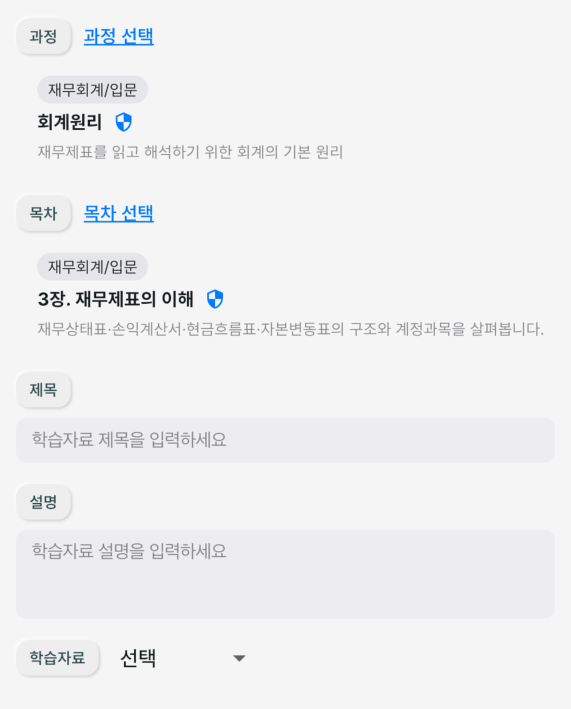
과정을 고르면 목차 선택이 나타납니다. 학습자료가 놓일 목차를 고릅니다.
4. 제목과 설명을 입력하고 유형을 고릅니다
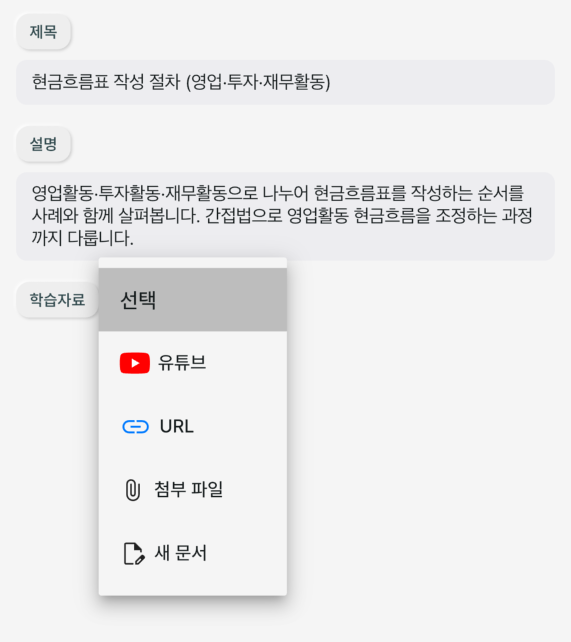
학습자료의 제목을 입력합니다. 설명은 선택이며, 적어두면 학습자가 내용을 미리 가늠할 수 있습니다.
아래 학습자료의 선택 버튼을 누르면 유튜브·URL·첨부 파일·새 문서 중에서 고를 수 있습니다. 여기서는 유튜브를 선택합니다.
5. 유튜브 주소를 넣고 확인합니다
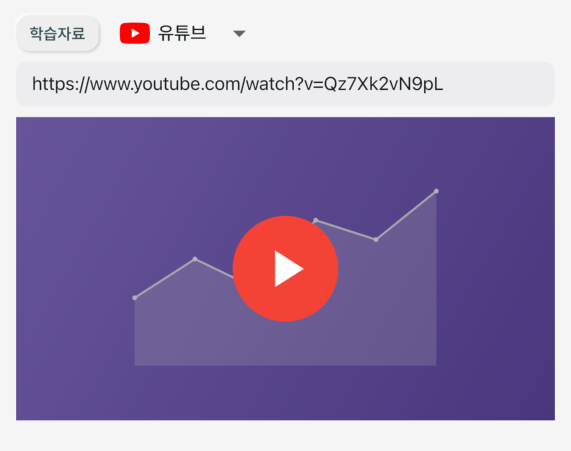
영상 주소를 붙여 넣으면 아래에 썸네일이 나타납니다. 의도한 영상이 맞는지 여기서 확인합니다.
6. 생성 버튼을 누릅니다
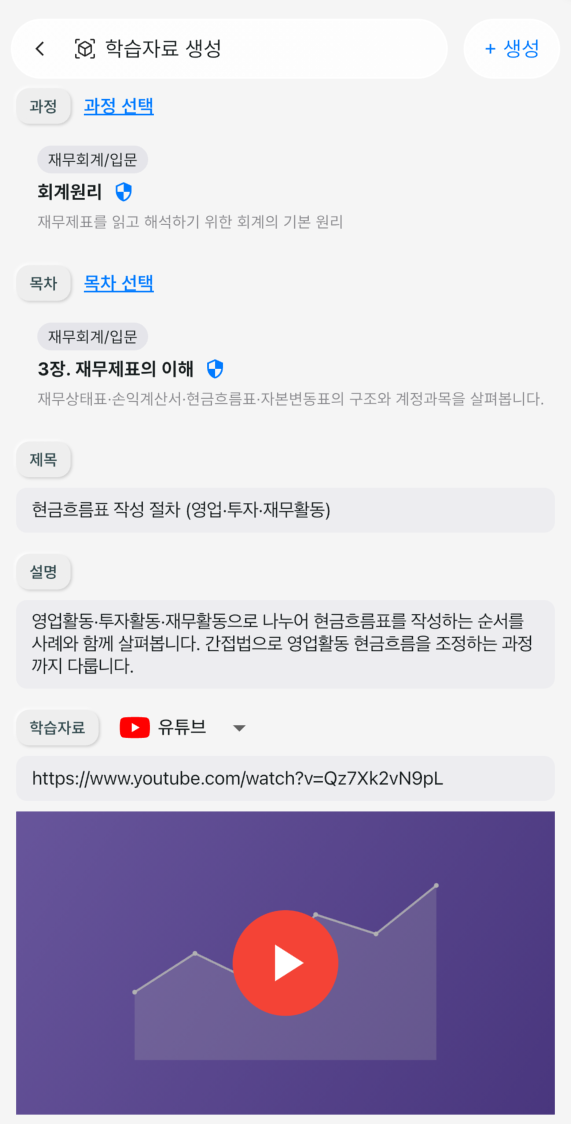
과정·목차·제목·설명·영상을 마지막으로 확인하고, 오른쪽 위 생성 버튼을 누릅니다.
영상을 올리지 않아도 됩니다
이 방식의 핵심은 영상을 유니소스로 옮기지 않는다는 점입니다.
- 유튜브에 이미 있는 영상을 주소만으로 가져다 씁니다. 업로드 시간도, 저장 용량도 들지 않습니다
- 원본 영상을 유튜브에서 수정하면 학습자료도 그대로 따라갑니다
- 공개 범위나 댓글 같은 설정은 유튜브 쪽에서 계속 관리하면 됩니다
학습자는 유니소스 안에서 그대로 재생합니다. 앱을 벗어나 브라우저로 나갔다가 돌아올 필요가 없어, 보던 과정의 흐름이 끊기지 않습니다. PDF·웹 링크·문서 같은 다른 자료와 한 목차에 섞어 두면 영상과 문서를 오가는 학습 순서도 그대로 구성됩니다.